
常见问题 (FAQ)
出现 200002:invalid args 如何解决?
该错误通常由以下原因导致,请逐一排查:
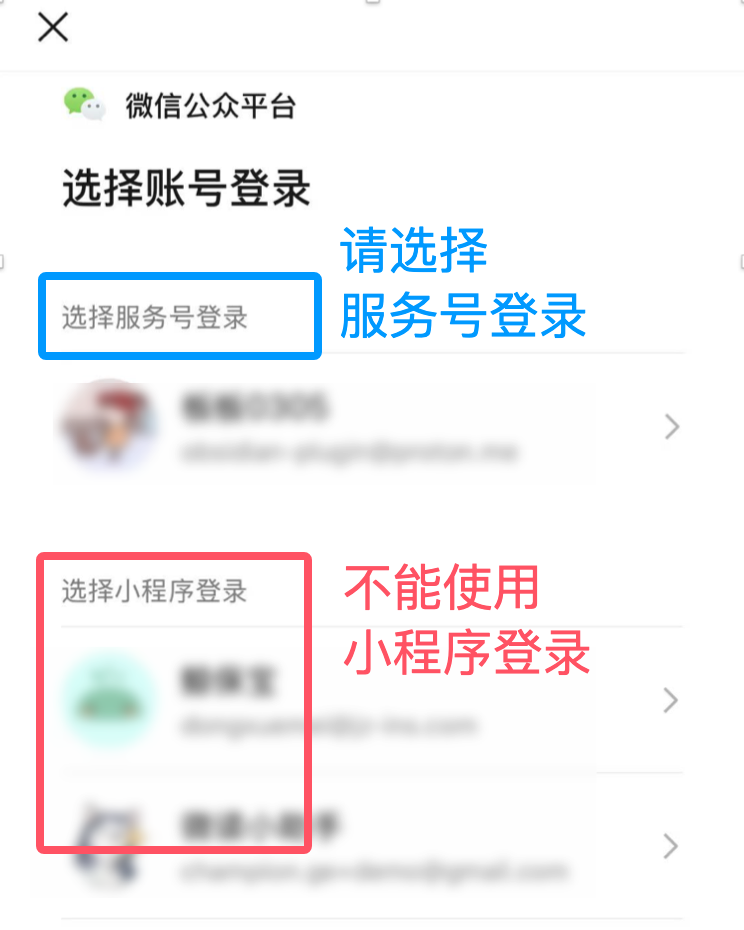
1. 登录账号类型不正确
扫码登录时必须选择 公众号 或 服务号,不能使用 小程序 登录:
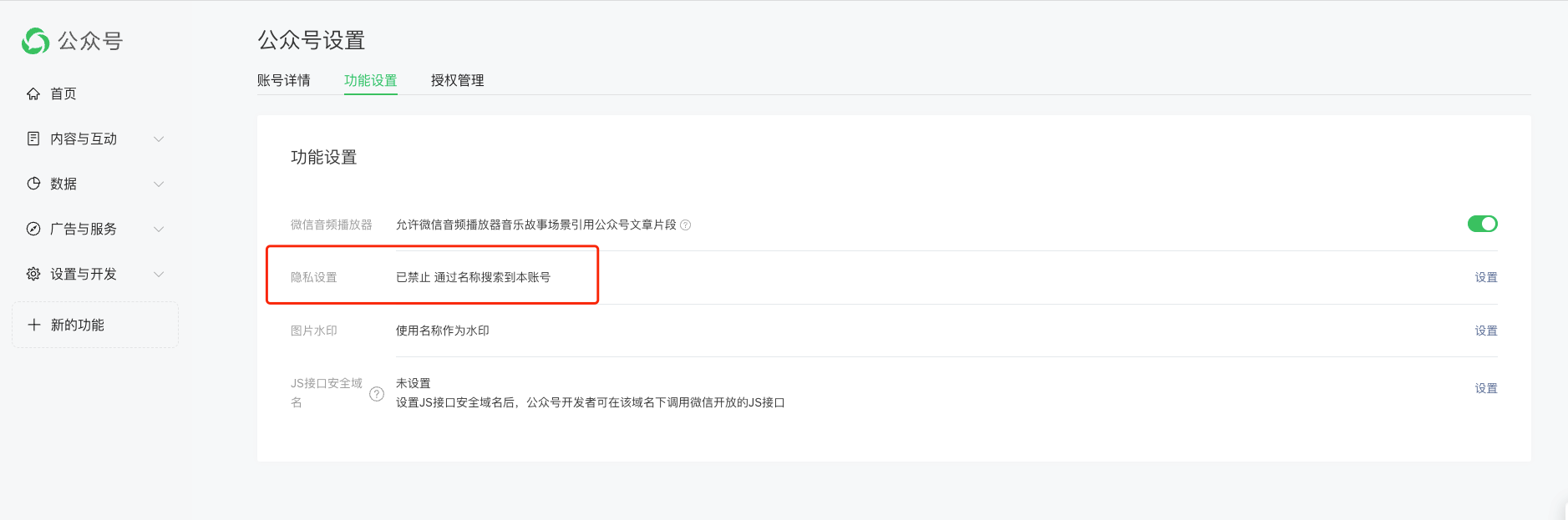
2. 目标公众号未开启搜索
本工具基于公众号后台的文章搜索接口获取数据,目标公众号必须开启「允许通过名称搜索」选项,否则无法搜索到该公众号:
3. 登录已过期
登录凭证(auth-key)有效期为 4 天,过期后需要重新扫码登录。
登录页面为什么不显示二维码?
这通常出现在私有部署的网站上。微信返回的登录 Cookie 带有 Secure 属性,要求网站必须通过 HTTPS 访问才能正常携带 Cookie。
解决方案:
- 使用
localhost或127.0.0.1访问(不受此限制) - 为私有部署配置 HTTPS 证书,参考 Docker Compose + mkcert 方案
如何获取评论和阅读量数据?
阅读量、点赞数、转发量和评论数据需要通过微信用户身份才能获取,本工具将这些身份信息统称为 Credentials。
获取流程:
- 使用 wxdown-service 程序启动本地代理
- 在微信客户端中打开目标公众号的一篇文章
- 程序自动抓取 Credentials 并同步到网站
注意
Credentials 有效期约 25 分钟,过期后需要在微信中重新打开文章页面以刷新。
详细操作请查看 抓取 Credentials。
已加载消息数和消息总数为什么不一致?
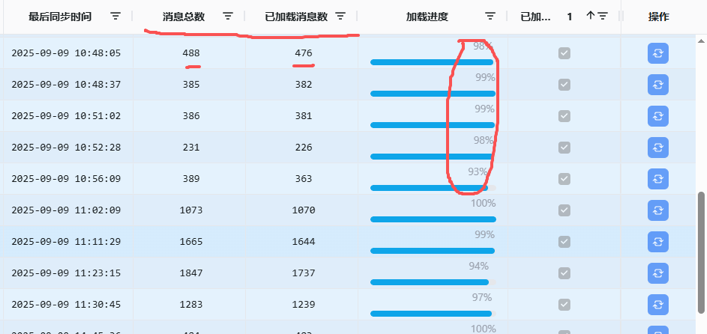
首先需要理解 消息 和 文章 的区别:
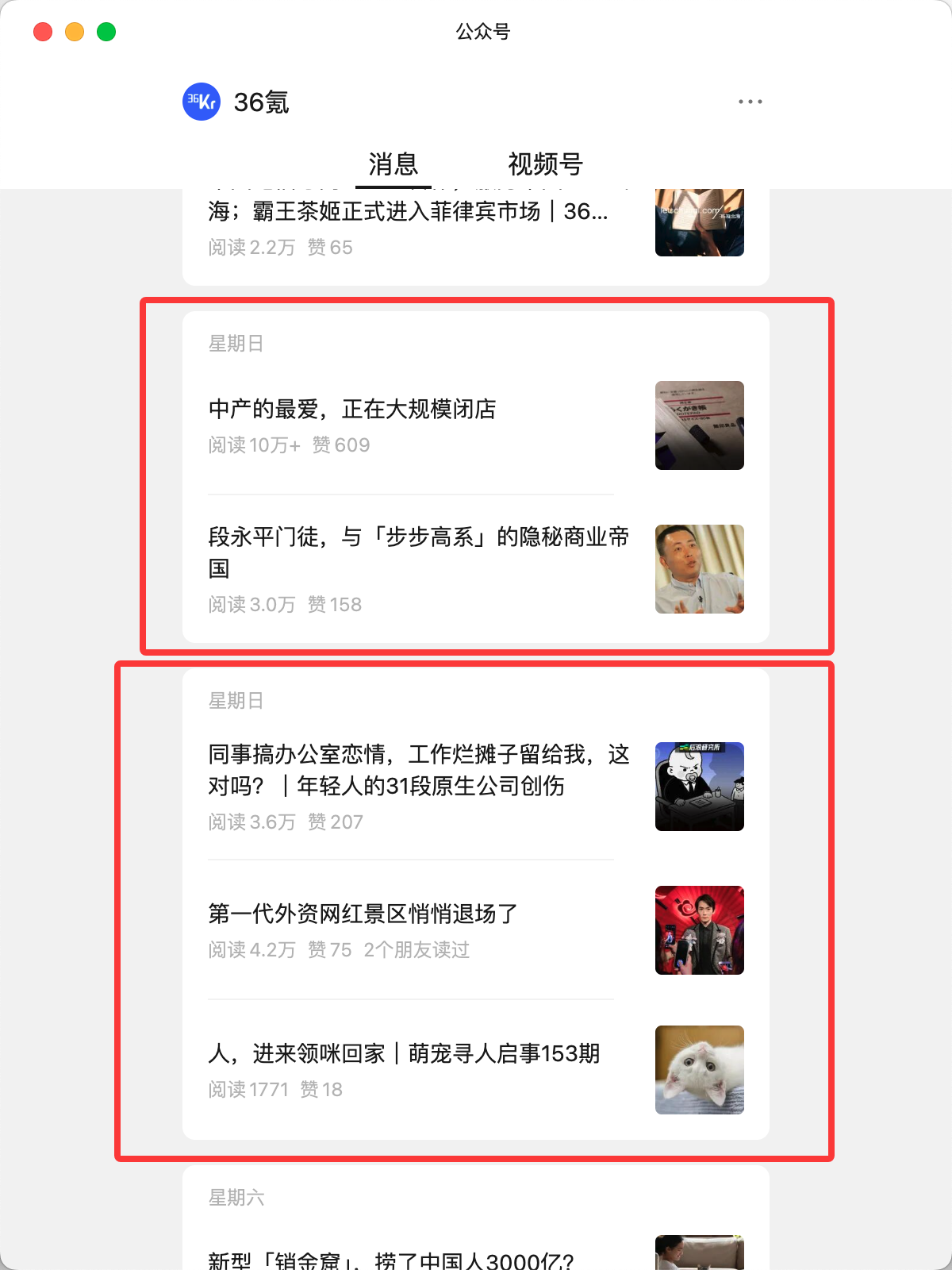
如上图所示,红框中的是 2 条消息,但每条消息可能包含多篇文章(类似于一期推送中的多篇图文)。
- 已加载消息数:实际从微信接口拉取到的消息数量,该数值是准确的
- 消息总数:微信接口返回的
total_count字段,作为参考值,不一定完全准确
文章下载页面的文章数量为什么不一样?
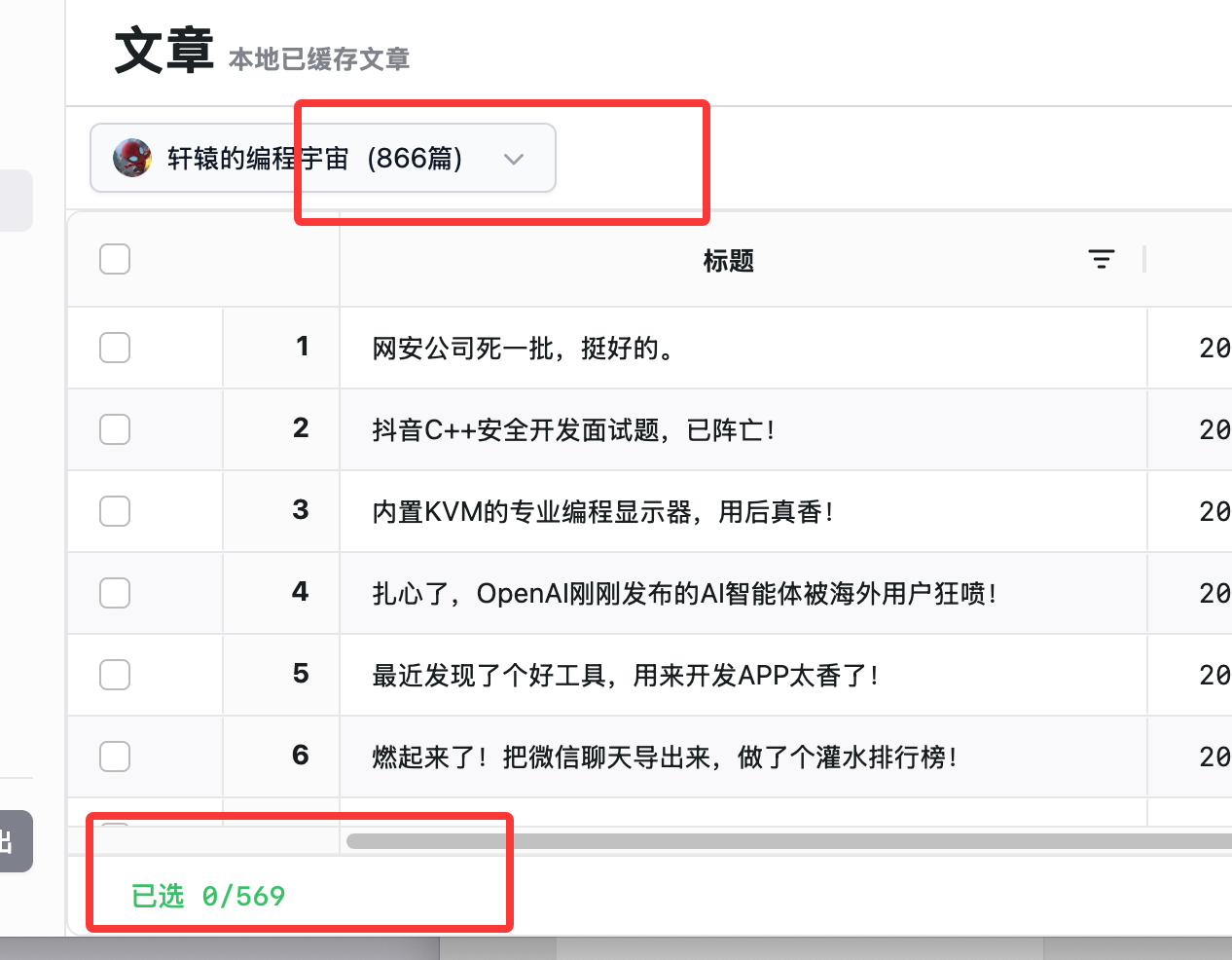
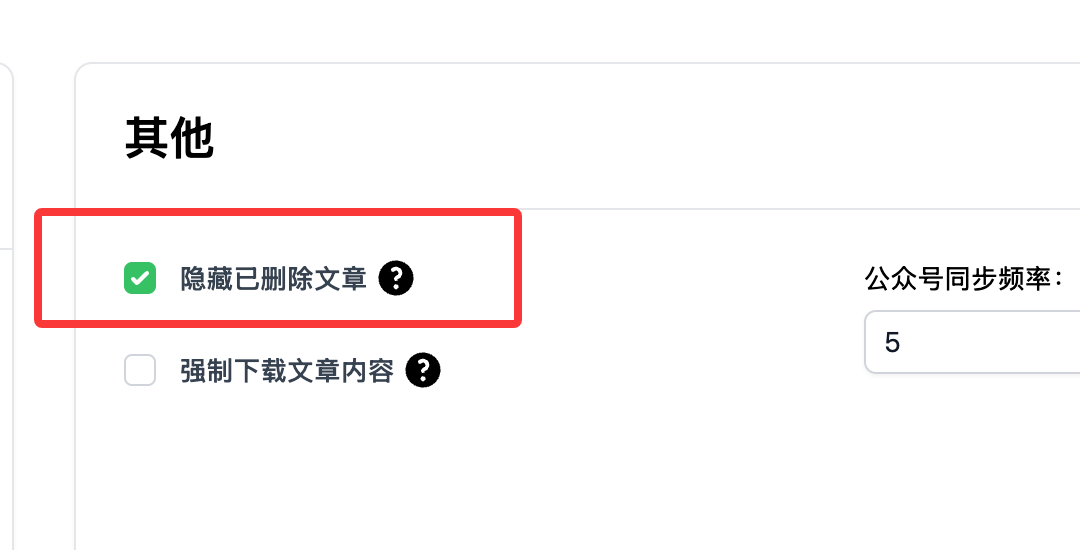
这是因为默认启用了「隐藏已删除文章」选项。已删除的文章在同步时仍会被获取到,但在文章列表中默认隐藏。
关闭该选项后,两个数字会保持一致:
请求出现 429 状态码
429 表示请求过于频繁,通常是公共代理节点的当日额度用完了。
解决方案:
- 搭建自己的 私有代理节点(推荐)
- 等待次日北京时间 8:00 额度自动刷新
目标公众号 Credential 未设置
该提示出现在抓取阅读量或评论数据时,表示对应公众号的 Credential 尚未获取或已过期。
请参考 抓取 Credential 教程获取 Credential 后再进行抓取。
无法打开此文件夹,因为其中含有系统文件
导出时不能选择系统保护的目录(如「下载」、「文档」等系统目录)。请手动创建一个新目录(如桌面上新建一个「导出文件」文件夹),然后选择该目录进行导出。
如何清理数据
工具中的文章数据(除单篇文章下载外)都存储在浏览器本地的 IndexedDB 数据库中,有以下几种清理方式:
方法 1:删除指定公众号数据
在【公众号管理】页面,选择对应的公众号,点击【删除】按钮即可清除该公众号的所有缓存数据。
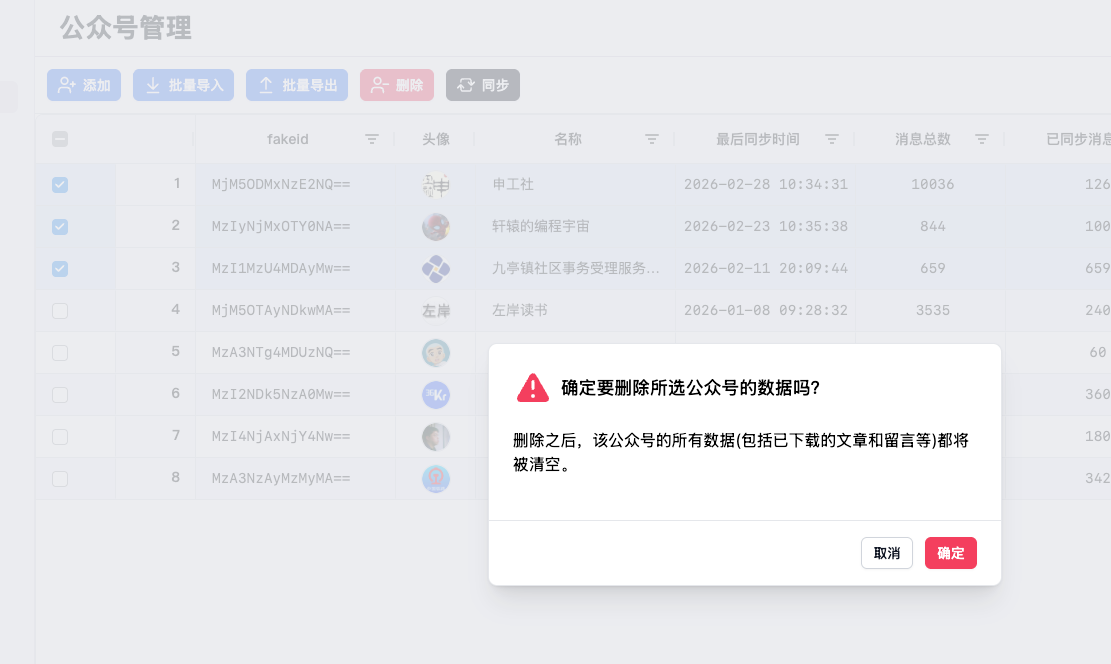
方法 2:通过开发者工具清除全部数据
适用于需要清除所有公众号数据的情况:
- 按
F12或右键页面选择「检查」,打开浏览器开发者工具 - 切换到「Application」(应用)标签页
- 在左侧展开「IndexedDB」
- 找到网站对应的数据库,点击【删除数据库】
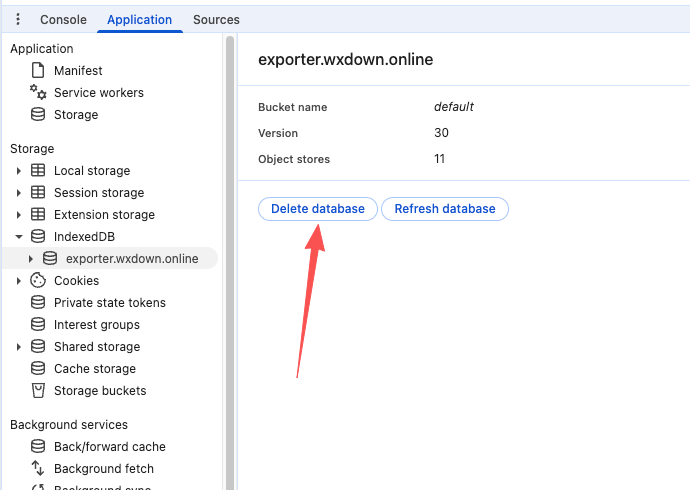
方法 3:通过浏览器设置清除站点数据
此方法会清除该网站的所有本地数据(包括 IndexedDB、Cookie、登录状态等):
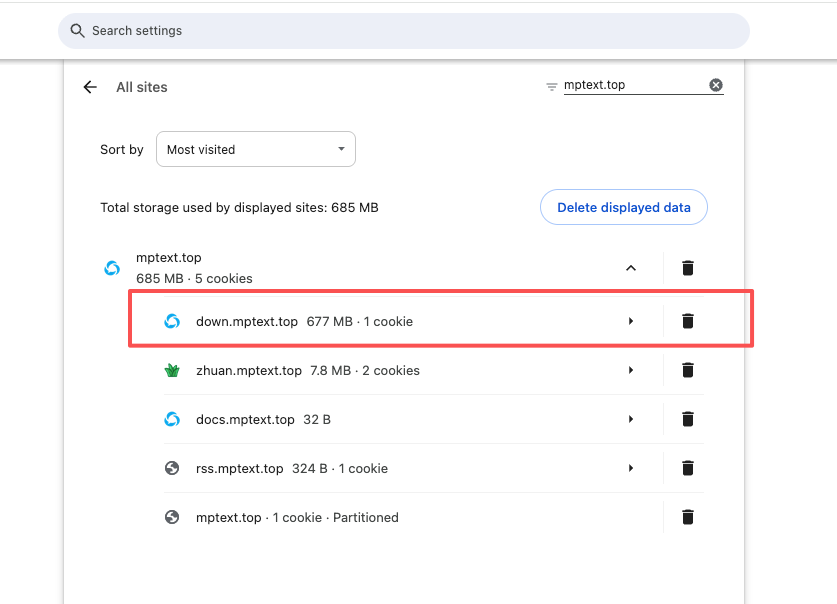
- 在 Chrome 地址栏输入
chrome://settings/content/all?searchSubpage=mptext.top并回车 - 找到
down.mptext.top域名 - 点击右侧的垃圾桶图标删除该站点的所有数据
如何修改 Chrome 浏览器 IndexedDB 数据库的存储位置?
由于本工具的所有公众号数据都存储在浏览器的 IndexedDB 中,当数据量较大时,可能会占用系统盘较多空间。可以通过以下两种方式修改 Chrome 的存储位置,将数据迁移到其他磁盘。
注意
修改前请先关闭所有 Chrome 进程,并对原有数据做好备份,避免数据丢失。
方法 1:使用 --user-data-dir 启动参数(推荐)
通过命令行参数指定一个新的用户数据目录,Chrome 会将所有用户数据(包括 IndexedDB)保存到该目录。
Windows:
右键 Chrome 快捷方式 → 属性 → 在「目标」末尾追加参数:
"C:\Program Files\Google\Chrome\Application\chrome.exe" --user-data-dir="D:\ChromeData"macOS:
通过终端启动:
open -a "Google Chrome" --args --user-data-dir="/Volumes/Data/ChromeData"Linux:
google-chrome --user-data-dir="/home/user/ChromeData"提示
该方法相当于创建了一个全新的 Chrome 配置文件,原有的书签、扩展、登录信息等都不会同步过来。如需保留原数据,可将原 User Data 目录的内容复制到新目录。
方法 2:使用符号链接(保留原配置)
将 IndexedDB 文件夹移动到其他磁盘,再通过符号链接指回原路径,这样 Chrome 仍然按原路径访问,但实际数据存储在新位置。
Chrome 的 IndexedDB 默认路径:
- Windows:
C:\Users\<用户名>\AppData\Local\Google\Chrome\User Data\Default\IndexedDB - macOS:
~/Library/Application Support/Google/Chrome/Default/IndexedDB - Linux:
~/.config/google-chrome/Default/IndexedDB
Windows(管理员身份运行 CMD):
:: 1. 将原目录移动到新位置
move "C:\Users\<用户名>\AppData\Local\Google\Chrome\User Data\Default\IndexedDB" "D:\ChromeIndexedDB"

:: 2. 创建符号链接
mklink /D "C:\Users\<用户名>\AppData\Local\Google\Chrome\User Data\Default\IndexedDB" "D:\ChromeIndexedDB"macOS / Linux:
# 1. 将原目录移动到新位置
mv ~/Library/Application\ Support/Google/Chrome/Default/IndexedDB /Volumes/Data/ChromeIndexedDB

# 2. 创建符号链接
ln -s /Volumes/Data/ChromeIndexedDB ~/Library/Application\ Support/Google/Chrome/Default/IndexedDB注意
- 如果使用了多个 Chrome 用户配置(Profile),需要分别处理对应的
Profile 1、Profile 2等目录 - 确保新的存储位置所在磁盘始终可用,否则 Chrome 将无法读取数据(外接磁盘需常驻连接)
如何检查请求失败原因?
当遇到数据获取失败时,可以通过浏览器开发者工具查看具体的网络请求和错误信息:
第一步:打开开发者工具
通过菜单打开: 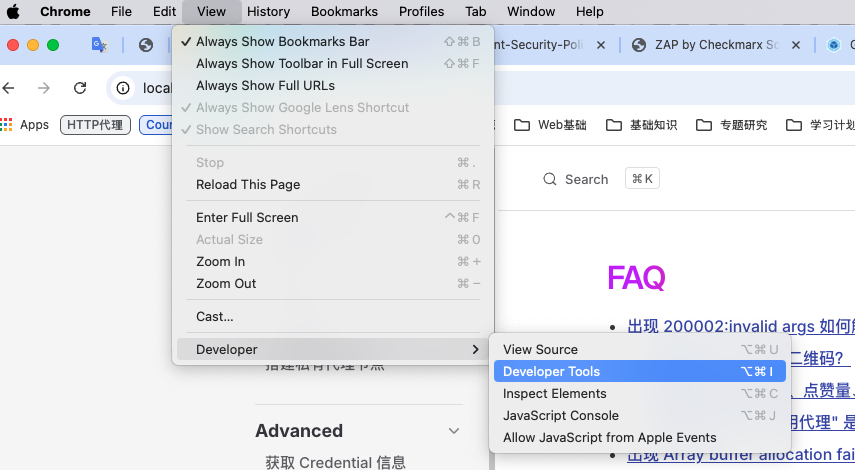
或者在网页上右键,选择「检查」(Inspect): 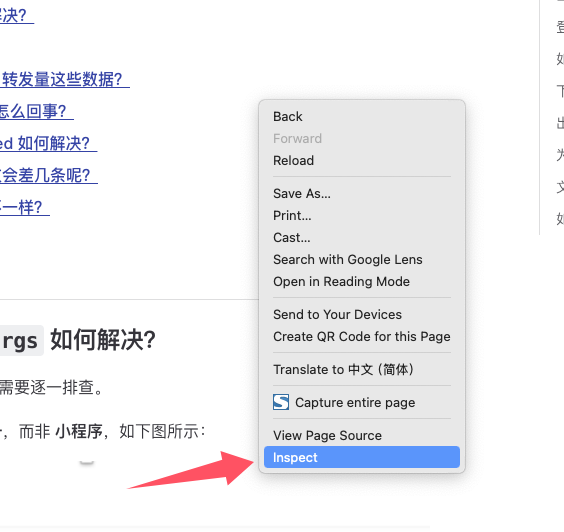
第二步:捕获网络请求
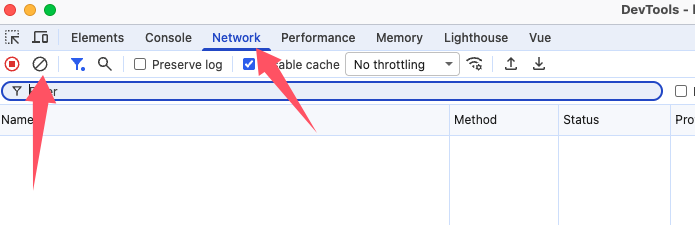
- 切换到「Network」(网络)面板
- 点击清空按钮清除已有记录
- 在页面上进行你的操作(如抓取评论)
- 操作完成后,查看网络面板中的请求和响应内容
如果不确定如何分析,可以将请求详情截图发到 QQ 群中寻求帮助。
抓取或导出失败
大部分抓取和导出失败都是因为当天的公共代理额度用完了,可以自己检查下网站上面的【公共代理】页面,如果发现某个节点已经到了100%,就需要自己手动在【设置】页面的「代理节点」中删掉相关节点的域名。
可参考 https://github.com/wechat-article/wechat-article-exporter/issues/157